

В этом руководстве описано, как записать образ Linux на USB-накопитель с компьютера под Windows или Linux.
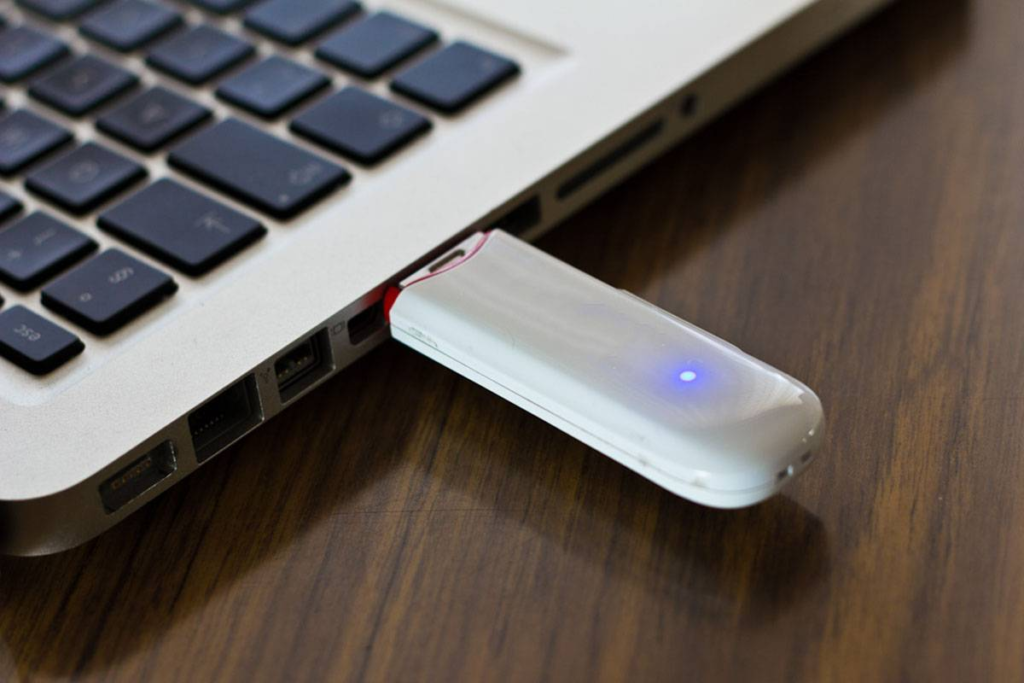
Необходимые компоненты
- ISO-образ, предоставленный Nothing2Hide;
- USB-флешку объемом не менее 4 ГБ;
- компьютер под Windows или Linux;
- внешний USB Wi-Fi-адаптер ASUS AC53 (или любой Wi-Fi-адаптер на чипсете Atheros, совместимый с системой);
- текстовый редактор (например, Notepad++ в Windows или nano/gedit в Linux).
1. Создание загрузочной USB-флешки в Windows
Для записи ISO-образа на флешку используется программа Rufus:
- 1.Установите Rufus
Скачайте последнюю версию с официального сайта the official Rufus website. - 2.Подключите USB-накопитель
Вставьте флешку в компьютер. Убедитесь, что на ней не содержится важных данных, так как все с нее будет удалено. - 3.Запустите Rufus
Откройте Rufus и выберите ваш USB-накопитель из списка устройств. - 4.Выберите ISO образ
Нажмите Select и выберите ISO образ, который вы скачали. - 5.Настройте параметры
- a.Выберите схему разделов MBR (режим совместимости с BIOS или UEFI).
- b.Нажмите Start, чтобы создать загрузочную флешку.
- 6.Дождитесь окончания записи
После завершения процесса загрузочная флешка будет готова к использованию.
1.1. Создание загрузочной USB-флешки в Linux
В Linux запись ISO-образа выполняется командой dd:
- 1.Шаг 1. Подключите флешку
Вставьте флешку в компьютер и определите имя устройства (например, /dev/sdb). Для проверки можно использовать команду: lsblkcommand. - 2.Запишите образ
- Выполните команду: sudo dd if=/path/to/your_image.iso of=/dev/sdX bs=4M status=progress && sync
- Замените /path/to/your_image.iso на путь к ISO образу и /dev/sdX на правильное имя вашей флешки (например, /dev/sdb). Важно: эта команда удалит все данные с флешки.
- 3.Дождитесь завершения
После окончания записи флешка готова к использованию.
2. Настройка файла конфигурации WireGuard (wg0.conf)
После создания загрузочной флешки необходимо настроить WireGuard через изменение wg0.conf файла, указав параметры своей VPN-учетной записи.
1. Загрузка с USB-флешки
- Подключите флешку к целевому компьютеру. Перезагрузите компьютер. Откройте меню загрузки (обычно клавиша F12, Esc или другая — зависит от производителя).
- Выберите загрузку с USB-накопителя.
2. Подключение раздела флешки (если требуется):
- Войдите в систему под пользователем piguard (пароль необходимо запросить у Nothing2Hide).
-
- Файл конфигурации wg0.conf расположен в разделе: /etc/wireguard/ на флешке.
- Если раздел еще не смонтирован, выполните команду: sudo mount /dev/sdX1 /mnt
Этот этап можно выполнить и без загрузки с флешки. Для этого подключите флешку к компьютеру под Windows или Linux; откройте раздел с файловой системой; отредактируйте файл напрямую. В Windows потребуется стороннее программное обеспечение для записи в файловую систему EXT4.
- Откройте файл wg0.conf в текстовом редакторе. Например, nano:sudo nano /etc/wireguard/wg0.conf
- Пример содержимого файла wg0.conf:
[Interface]
Address = 10.0.0.1/24
PrivateKey = YOUR_PRIVATE_KEY
ListenPort = 51820
[Peer]
PublicKey = PUBLICKEY_SERVER
AllowedIPs = 0.0.0.0/0
Endpoint = SERVER_VPN:51820 PersistentKeepalive = 25 - Замените YOUR_PRIVATE_KEY на свой закрытый ключ и VPN_SERVER на адрес вашегоVPN-сервера.
- 1.Сохранение изменений
Для сохранения в редакторе nano, используйте Ctrl+O, затем Enter, и, чтобы выйти, Ctrl+X.
- 2.Запуск WireGuard
После сохранения конфигурации выполните команду: sudo wg-quick up wg0либо перезагрузите компьютер.
Полезные файлы конфигурации
- /etc/wireguard/wg0.conf: используется для изменения закрытого ключа устройства.
- /etc/hostapd/hostapd.conf: используется для изменения имени сети или пароля.
Заключение
Теперь у вас имеется загрузочная USB-флешка с минималистичной системой Linux, настроенной для работы в качестве точки доступа Wi-Fi, при этом весь сетевой трафик передается через VPN WireGuard. При каждом обновлении конфигурации WireGuard необходимо повторять описанные выше действия.
SSID: SecureTunnel
Pass: StrongPass!33
PiGuard является проектом с открытым исходным кодом. Исходный код доступен онлайн, и любой человек или организация могут создать собственный экземпляр PiGuard и запросить у Nothing2Hide ключ доступа к VPN- и Tor-серверам сети PiGuard. Если вас заинтересовал проект, вы можете связаться с разработчиками: