

Ce guide explique comment copier une image Linux sur une clé USB depuis un système Windows ou Linux.
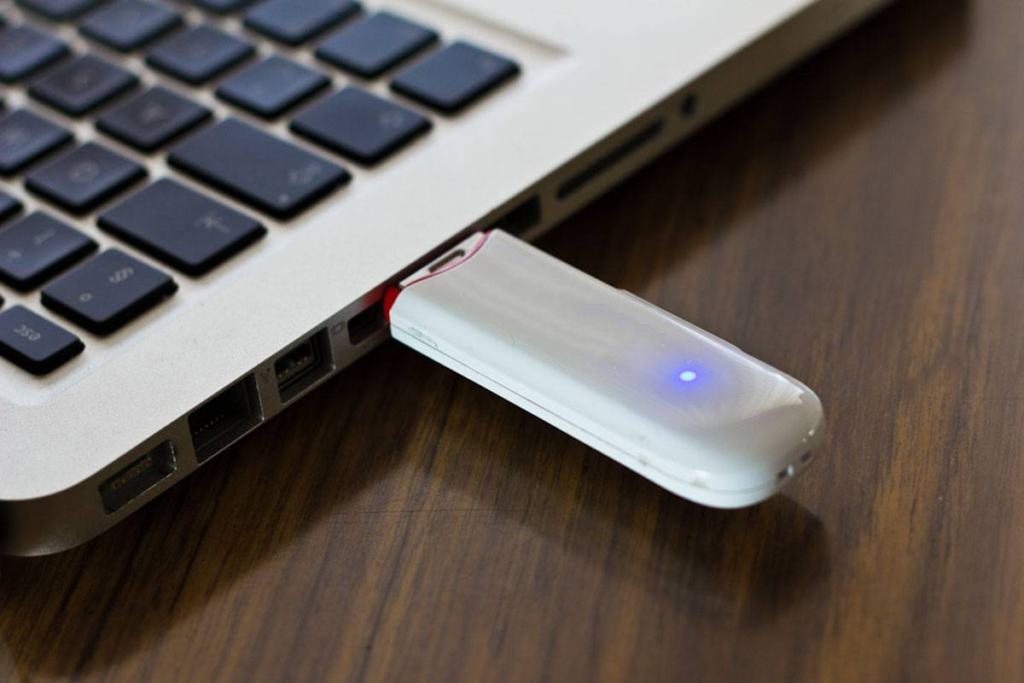
🛠️ Prérequis
- L’image ISO fourni par Nothing2Hide
- Une clé USB d’au moins 4 Go.
- Un ordinateur sous Windows ou Linux.
- Un éditeur de texte (par exemple, Notepad++ sous Windows ou nano/gedit sous Linux).
1. Créer une Clé USB Bootable Sous Windows
Pour copier l’image ISO sur la clé USB sous Windows, nous utiliserons Rufus :
- Télécharger et installer Rufus :
- Allez sur le site officiel de Rufus et téléchargez la dernière version.
- Brancher la clé USB :
- Insérez la clé USB dans votre ordinateur. Assurez-vous qu’elle ne contient pas de données importantes, car elle sera effacée.
- Lancer Rufus :
- Ouvrez Rufus, sélectionnez votre clé USB dans la liste des périphériques.
- Sélectionner l’image ISO :
- Cliquez sur Sélectionner et choisissez l’image ISO que vous avez téléchargée.
- Options de configuration :
- Sélectionnez le schéma de partition à MBR (compatible BIOS ou UEFI).
- Cliquez sur Démarrer pour créer la clé USB bootable.
- Attendre la fin du processus :
- Une fois terminé, la clé USB est prête à être utilisée pour booter sur un ordinateur.
2. Créer une Clé USB Bootable Sous Linux
Pour copier l’image ISO sur la clé USB sous Linux, nous utiliserons la commande dd :
- Brancher la clé USB :
- Insérez la clé USB dans votre ordinateur et identifiez son nom de périphérique (par exemple
/dev/sdb). Vous pouvez utiliser la commandelsblkpour vérifier.
- Insérez la clé USB dans votre ordinateur et identifiez son nom de périphérique (par exemple
- Copier l’image ISO :
- Utilisez la commande suivante pour copier l’image ISO sur la clé USB :
sudo dd if=/chemin/vers/votre_image.iso of=/dev/sdX bs=4M status=progress && sync - Remplacez
/chemin/vers/votre_image.isopar le chemin de votre fichier ISO et/dev/sdXpar le nom correct de votre clé USB (par exemple/dev/sdb). Attention : Cette commande efface toutes les données présentes sur la clé USB.
- Utilisez la commande suivante pour copier l’image ISO sur la clé USB :
- Attendre la fin du processus :
- Une fois terminé, la clé USB est prête à être utilisée.
3. Modifier le Fichier de Configuration WireGuard (wg0.conf)
Maintenant que la clé USB est bootable avec Linux, vous devez configurer WireGuard en modifiant le fichier wg0.conf pour ajouter votre propre compte VPN.
- 1. Booter sur la Clé USB
- Insérez la clé USB dans l’ordinateur cible, redémarrez-le, et accédez au menu de boot (souvent via
F12,Esc, ou une autre touche selon le fabricant). - Sélectionnez la clé USB comme périphérique de démarrage.
- Insérez la clé USB dans l’ordinateur cible, redémarrez-le, et accédez au menu de boot (souvent via
- 2. Monter la Partition de la Clé USB (si nécessaire) :
- Le fichier
wg0.confpeut être présent dans le répertoire/etc/wireguard/sur la clé USB. - Si la partition n’est pas déjà montée, vous pouvez la monter avec la commande suivante :
sudo mount /dev/sdX1 /mnt
- Le fichier
Cette étape peut être réaliser sous windows ou Linux en branchant la clés USB sans reboot et éditer le fichier directement. Ca implique sous Windows l’installation d’un logiciel tier pour écrire sur du ext4
- Ouvrez le fichier
wg0.confavec un éditeur de texte. Par exemple, avecnano:sudo nano /etc/wireguard/wg0.conf - Exemple de fichier
wg0.conf:[Interface]Address = 10.0.0.1/24PrivateKey = VOTRE_CLÉ_PRIVÉEListenPort = 51820[Peer]PublicKey = CLE_PUBLIQUE_DU_SERVEURAllowedIPs = 0.0.0.0/0Endpoint = SERVEUR_VPN:51820PersistentKeepalive = 25 - Remplacez
VOTRE_CLÉ_PRIVÉEpar votre clé privée etSERVEUR_VPNpar l’adresse de votre serveur VPN.
- 3. Enregistrer et Quitter :
- Pour enregistrer les modifications dans
nano, utilisezCtrl+O, puisEntrée, et quittez avecCtrl+X.
- Pour enregistrer les modifications dans
- 4. Démarrer WireGuard ou rebooter l’ordinateur :
- Utilisez la commande suivante pour démarrer WireGuard :
sudo wg-quick up wg0
- Utilisez la commande suivante pour démarrer WireGuard :
Conclusion
Vous avez maintenant une clé USB bootable avec un Linux minimaliste configuré pour fonctionner comme point d’accès Wi-Fi, tout en encapsulant le trafic dans un VPN WireGuard. Assurez-vous de suivre ces étapes à chaque fois que vous souhaitez mettre à jour votre configuration WireGuard.
SSID: SecureTunnel
Pass: StrongPass!33