

В этом руководстве описано, как установить образ Linux на карту памяти Raspberry Pi с компьютера с системами Windows или Linux.
Оборудование
PiGuard построен на базе недорогих и широко доступных мини-компьютеров Raspberry Pi.
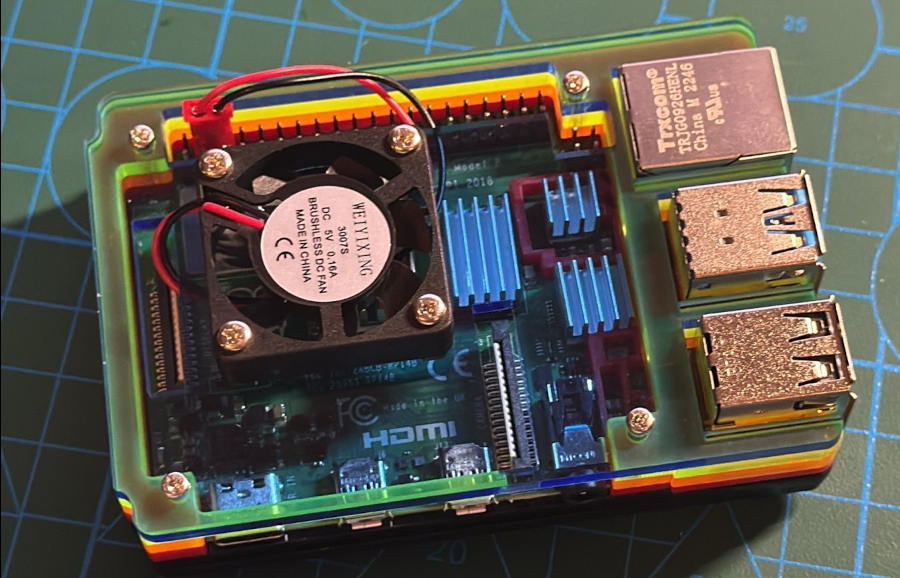
Ориентировочная стоимость комплекта: 110 €
- Case for Raspberry Pi 4 Model B 4 GB: €75
- Case for Raspberry Pi 4: €6
- 16 GB micro SD card: €14
- Power supply for Raspberry Pi 4: €10
- Ethernet cable (RJ 45): €5
Дополнительно:
- PiGuard можно использовать и в мобильных условиях через USB-модем 4G и внешний аккумулятор USB-C.
- 4G modem: €70
- USB C battery: €20
Требования
Для установки понадобятся:
- компьютер с Windows 10, Linux или macOS;
- на Windows — программа Linux File Systems for Windows или Windows Subsystem for Linux (WSL) для чтения разделов EXT4;
- устройство чтения SD-карт;
- программа Raspberry Pi Imager для записи системы PiGuard на карту памяти microSD.
Шаг 1. Загрузка и проверка образа
Перейдите на страницу: https://repo.nothing2hide.org и скачайте последнюю версию системы PiGuard.
После завершения загрузки рекомендуется проверить целостность скачанного файла. Для Windows: установите программу Quick Hash, запустите её, в левой панели выберите алгоритм SHA-256, откройте вкладку File, выберите скачанный файл образа.
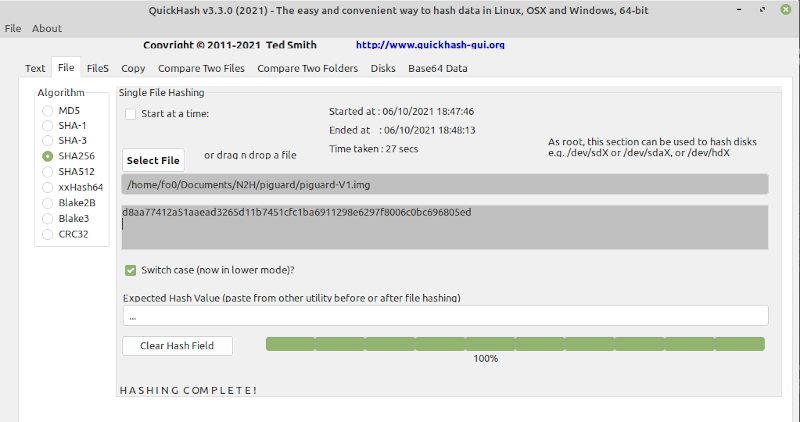
Полученное значение должно полностью совпадать с контрольным числом, опубликованной на сайте https://repo.nothing2hide.org, вплоть до последнего символа. Это подтверждает, что файл не был поврежден или изменен.
Шаг 2. Запись образа
Установите программу Pi imager software на ваш компьютер с Windows.
Вставьте карту памяти microSD в компьютер и запустите Raspberry Pi Imager.
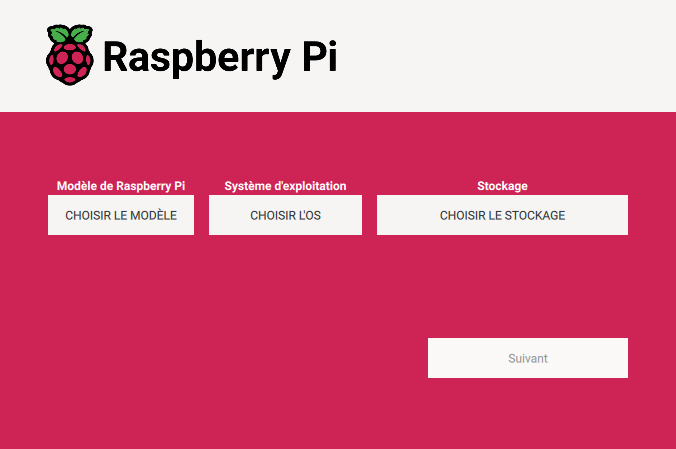
- Выберите модель устройства: raspberry 4
- Операционная система: Нажмите Choose OS, затем прокрутите список вниз до пункта Use Custom. Выберите ранее скачанный файл piguard.img.
- Выберите носитель: выберите вашу SD-карту.
После выбора вашей SD-карты, вы долдны увидеть, как она появилась. Подтвердите.
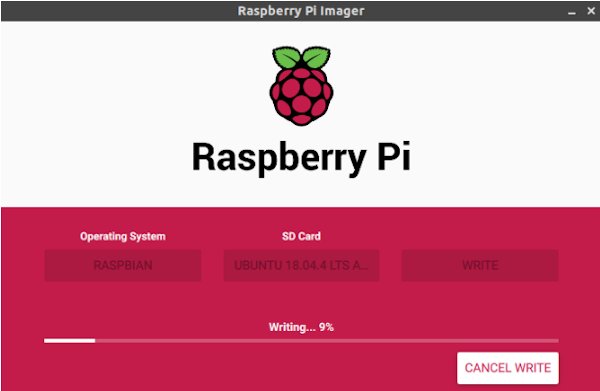
Нажмите Write («Записать») и дождитесь окончания процесса записи:
Шаг 3. Настройка PiGuard
После записи образа откройте проводник файлов. Перейдите на карту памяти в раздел rootfs, затем откройте каталог: /etc/wireguard. В эту папку необходимо поместить файл конфигурации, предоставленный Nothing2Hide.
На Windows после записи образа раздел файловой системы будет иметь формат EXT4, который Windows не умеет читать по умолчанию. Для доступа к нему необходимоустановить программу Linux File Systems for Windows или использовать Windows Subsystem for Linux (WSL).
Шаг 4. Установка карты памяти
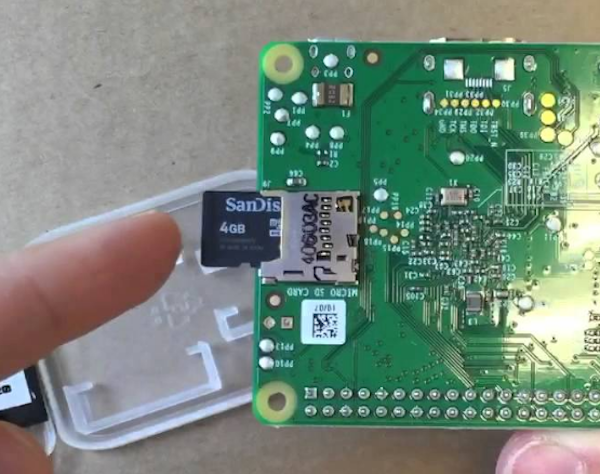
Вставьте карту microSD в слот на обратной стороне Raspberry Pi, как показано на иллюстрации:
Шаг 5. Подключение Raspberry Pi
- Подключите Ethernet-кабель к вашему ADSL/оптоволоконному модему
- Либо подключите USB-модем 4G к одному из USB-портов Raspberry Pi.
- Либо подключите внешний аккумулятор к разъему питания Raspberry Pi.
- Подключите Raspberry Pi к электросети;
- Дождитесь пока красный светодиод перестанет мигать. После
завершения загрузки появится новая сеть Wi-Fi с именем Piguard.
Теперь настройте свои устройства на подключение к этой сети, используя пароль, предоставленный нами.
При первом запуске рекомендуется убедиться, что PiGuard функционирует корректно. Для этого откройте сайт: https://whatismyip.com и проверьте, что отображаемое местоположение соответствует другой стране, а не вашей собственной.