

1. Руководство пользователя PiGuard
Важно: использование VPN (в том числе PiGuard или Tor) защищает только передачу ваших данных по Интернету. VPN представляет собой лишь защищенный канал, который шифрует ваш интернет-трафик и направляет его к точке выхода, где Интернет не подвергается цензуре и мониторингу, независимо от того, скачиваете ли вы легитимный документ или вирус.
Настройка
Для изменения параметров PiGuard предусмотрен графический веб-интерфейс. После подключения к сети Wi-Fi PiGuard откройте в браузере: http://192.168.50.254:8000.
Wifi network
- Имя сети (SSID): piguard
- Пароль Wi-Fi: strongpassword
Панель администратора
- Адрес: http://192.168.50.10:8000
- Имя пользователя по умолчанию: n2h
- Пароль по умолчанию: Protecttheinformation
После входа откроется главная страница. Если всё работает корректно, вы увидите зеленую кнопку Connected («Подключено»). Если этого не произошло, перейдите к разделу Troubleshooting («Устранение неполадок»).
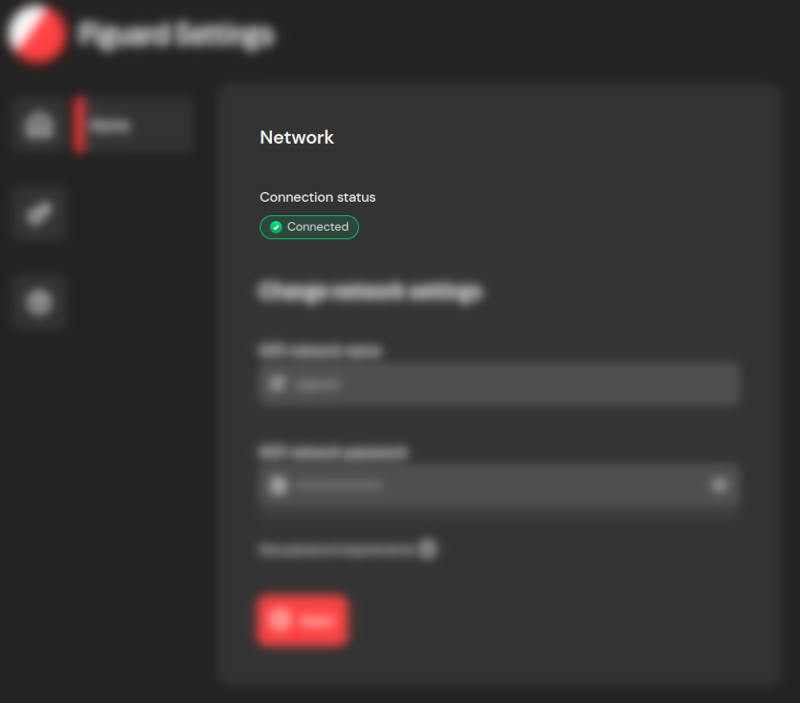
Настройка Wi-Fi
Перед началом использования рекомендуется сменить пароль Wi-Fi, установленный по умолчанию. Обязательно сохраните новый пароль в надежном месте. Если вы его забудете, воспользоваться защищенным подключением PiGuard будет невозможно.
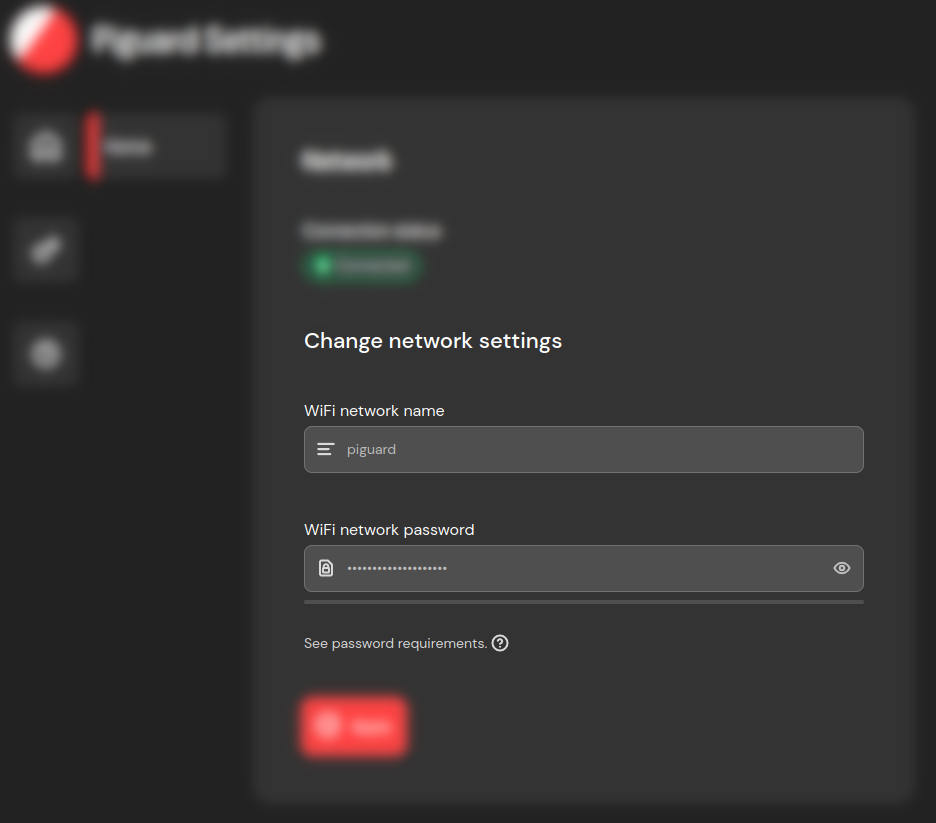
Подключение к сети
PiGuard поддерживает две технологии обхода цензуры: VPN или Tor. Выбор режима производится через административный интерфейс.

- VPN построен на технологии WireGuard. Если один VPN-сервер оказывается заблокирован, PiGuard автоматически переключается на другой сервер, в другой стране, с другим IP-адресом – прозрачно для пользователя.
- В странах с особенно жесткой интернет-цензурой может блокироваться сам VPN-протокол независимо от используемого сервера. В этом случае PiGuard позволяет переключиться на сеть Tor и технологию obsproxy.
Устранение неполадок
Если возникли проблемы, можно обратиться за помощью по адресу: help@nothing2hide.org.
Базовая диагностика
Перед обращением рекомендуется выполнить следующие проверки:
- 1.Убедитесь, что ваш интернет-маршрутизатор работает исправно и Интернет доступен при прямом подключении компьютера.
- 2.Проверьте, что Ethernet-кабель, соединяющий Raspberry Pi с сетью, не отсоединен.
- Если используется 4G-модем: убедитесь, что мобильный оператор предоставляет соединение; подключите модем напрямую к компьютеру для проверки.
- 3.Проверьте питание Raspberry Pi. Красный светодиод должен гореть.
- 4.Извлеките карту памяти SD и вставьте ее обратно, затем перезагрузите устройство.
- 5.Полностью отключите Raspberry Pi от питания и снова подключите его. Подождите около 5 минут. Если сеть Wi-Fi PiGuard так и не появилась, свяжитесь с координатором проекта в вашей стране.
Ошибка «VPN public key not found»
Если публичный ключ устройства не найден, появится соответствующее сообщение:
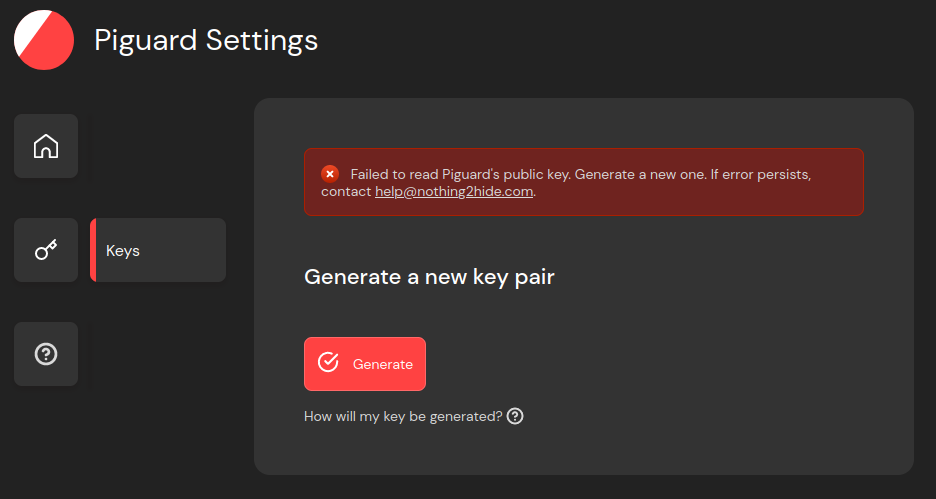
Для решения проблемы нажмите Generate a new key pair («Создать новую пару ключей»)и отправьте новый публичный ключ нам в Nothing2Hide, чтобы мы могли предоставить вашему PiGuard доступ к своим серверам WireGuard.
Нужна помощь?
Если устранить проблему самостоятельно не удалось, обратитесь в службу поддержки: